筆記本電腦白屏故障解析 原因與排查指南
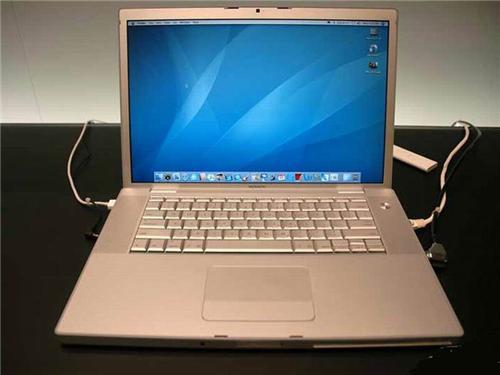
筆記本電腦開機后屏幕呈現(xiàn)一片白色,無法正常顯示桌面、圖標或任何內容,這種“白屏”故障是用戶可能遇到的棘手問題之一。它不僅影響工作、學習和娛樂,還可能預示著硬件或軟件的潛在故障。了解其背后的原因,是進行有效排查和解決的第一步。
一、核心原因分析
筆記本電腦白屏通常并非單一問題導致,其根源可能涉及以下幾個層面:
- 顯示屏硬件故障:這是最直接的原因之一。
- 屏幕本身損壞:液晶面板(LCD)內部的排線(屏線)松動、斷裂或接觸不良,或者面板的背光單元、驅動電路出現(xiàn)物理性損壞,都可能導致白屏。
- 顯卡問題:無論是獨立顯卡還是集成顯卡,其負責輸出圖像信號。如果顯卡芯片虛焊、損壞或驅動異常,無法正常輸出信號到屏幕,也可能表現(xiàn)為白屏。
- 連接問題(屏線與接口):連接主板和顯示屏的排線(屏線)因長期開合筆記本而磨損、松動或接觸點氧化,會導致信號傳輸中斷,從而引發(fā)白屏。
- 軟件與驅動沖突:
- 顯卡驅動程序:安裝不兼容、損壞或版本過舊的顯卡驅動,是導致開機后進入系統(tǒng)時白屏的常見原因。
- 操作系統(tǒng)故障:系統(tǒng)文件損壞、某些關鍵服務異常或最近安裝的軟件與系統(tǒng)沖突,也可能在啟動過程中引發(fā)顯示異常。
- 外接設備干擾:極少數(shù)情況下,連接在筆記本上的外接顯示器、投影儀或其他USB設備可能與系統(tǒng)產生沖突,導致主屏幕顯示異常。
二、分步排查與解決方法
遇到白屏時,請不要慌張,可以按照從簡到繁的順序進行排查:
第一步:基礎檢查與重啟
1. 嘗試強制重啟電腦(長按電源鍵10秒以上關機,再重新啟動)。有時是暫時的系統(tǒng)或驅動卡頓。
2. 檢查電源是否充足,連接是否穩(wěn)固。電量極低時某些電腦可能出現(xiàn)顯示異常。
3. 斷開所有外接設備(顯示器、U盤、擴展塢等),僅使用筆記本自身開機測試。
第二步:區(qū)分故障范圍(關鍵步驟)
這是判斷問題是出在屏幕/連接線,還是主板/顯卡/軟件的重要方法。
- 外接顯示器測試:使用HDMI或VGA線將筆記本連接到一個正常工作的外接顯示器或電視上。開機后:
- 如果外接顯示器顯示正常:那么問題幾乎可以確定在筆記本的屏幕、屏線或屏線接口上。
- 如果外接顯示器也白屏或無信號:那么問題很可能出在筆記本的主板、顯卡(或集成顯卡電路)或核心軟件/驅動上。
第三步:針對不同范圍的深入排查
A. 如果問題在屏幕/屏線側(外接顯示正常):
1. 觀察細節(jié):白屏是“純白”還是帶有微弱圖像?輕壓或輕微開合屏幕時顯示是否有變化?這有助于判斷是屏線接觸不良還是屏幕本身損壞。
2. 排線檢查:對于動手能力強的用戶,可以嘗試在斷電情況下,小心打開筆記本B面(屏幕邊框)或根據型號拆卸底蓋,重新插拔一下連接屏幕和主板的排線。但這操作有風險,建議非專業(yè)人士送修。
3. 送修:屏幕或屏線損壞通常需要專業(yè)維修人員更換相應部件。
B. 如果問題在主機側(外接顯示也不正常):
1. 進入安全模式:在開機時多次按F8(Windows 10/11可能需要通過系統(tǒng)配置或強制重啟多次進入恢復環(huán)境),嘗試進入“安全模式”。在安全模式下,系統(tǒng)只加載基本驅動和服務。
* 如果安全模式下顯示正常:則極有可能是顯卡驅動沖突。可以在安全模式下,通過設備管理器卸載當前顯卡驅動,然后重啟讓系統(tǒng)安裝默認驅動,或從官網下載安裝穩(wěn)定版驅動。
- 系統(tǒng)還原/重裝:如果近期安裝過軟件或更新,可以嘗試使用系統(tǒng)還原點恢復到之前正常的狀態(tài)。若問題依舊,考慮備份數(shù)據后重裝操作系統(tǒng),以排除系統(tǒng)文件損壞的可能。
- 硬件診斷:如果以上軟件方法均無效,則可能是主板上的顯卡芯片(對于集成顯卡,是CPU或主板的一部分)或相關電路出現(xiàn)了物理故障。這需要專業(yè)的維修點使用診斷卡等工具進行檢測,可能涉及芯片級維修或主板更換。
三、預防建議
- 謹慎更新驅動:從電腦品牌官網或顯卡芯片(如NVIDIA、AMD、Intel)官網下載經過認證的驅動程序,并注意更新前的用戶反饋。
- 避免物理損傷:開合筆記本屏幕時動作輕柔,避免擠壓、撞擊屏幕區(qū)域。
- 定期維護:保持系統(tǒng)清潔,定期檢查更新,但非必要的大版本更新可稍作觀望。
- 重要數(shù)據備份:無論何時,定期備份重要數(shù)據都是應對各種電腦故障的最佳保險。
****:筆記本電腦白屏是一個癥狀,其背后可能是從簡單的連接松動到復雜的硬件損壞等多種原因。通過“外接顯示器測試”來初步定位故障范圍,是高效解決問題的關鍵。對于大多數(shù)用戶而言,在完成基礎重啟和軟件排查后,若問題依然存在,將電腦送至品牌官方服務中心或信譽良好的專業(yè)維修店進行檢測,是最穩(wěn)妥的選擇。
如若轉載,請注明出處:http://www.836a.cn/product/25.html
更新時間:2026-06-18 15:42:58